
Appunti Windows 11: 7 trucchi per un uso efficace di Win + V
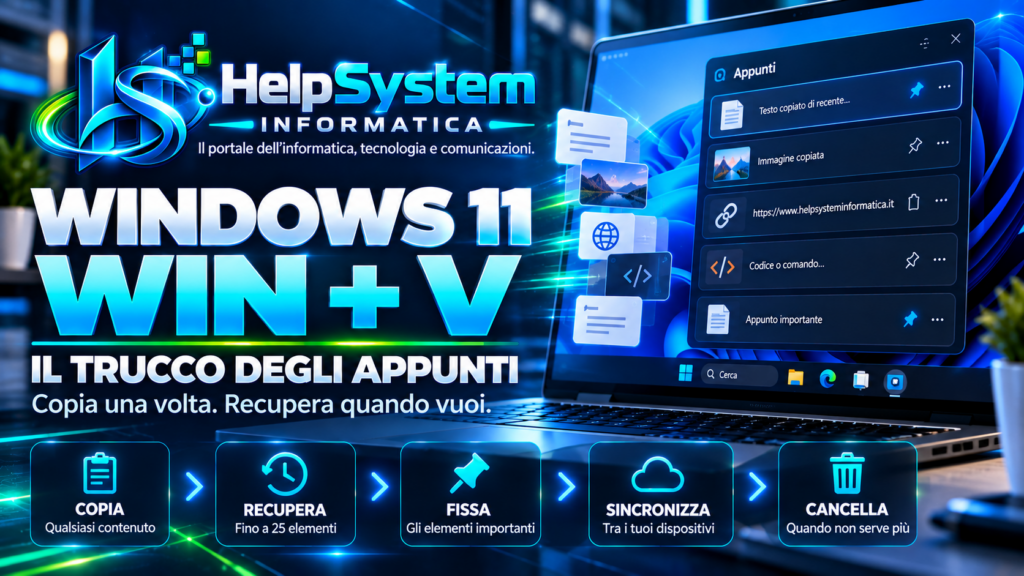
Gli Appunti Windows 11 possono fare molto più del classico copia e incolla. La combinazione Ctrl + C seguita da Ctrl + V permette di copiare e incollare l’ultimo contenuto, ma Windows dispone anche di una vera cronologia degli Appunti, accessibile rapidamente con la combinazione Win + V.
È una funzione integrata nel sistema operativo, non richiede programmi aggiuntivi e può risultare particolarmente utile quando si lavora con testi, indirizzi, frammenti di codice, dati ripetitivi o contenuti copiati da applicazioni differenti. Microsoft conferma che la cronologia consente di conservare più elementi, fissare quelli utilizzati frequentemente, eliminarli e, quando desiderato, sincronizzare parte dei contenuti tra dispositivi.
Le procedure descritte in questa guida sono state controllate sulla documentazione ufficiale Microsoft disponibile il 4 ottobre 2026 e applicabile a Windows 11. Dove Microsoft utilizza una specifica denominazione nell’interfaccia, viene riportata senza inventare percorsi alternativi.
Indice dei contenuti
1. Attivare la cronologia degli Appunti Windows 11 con Win + V
Il primo trucco è anche quello che rende possibili tutti gli altri.
Premi contemporaneamente:
Tasto Windows + V
Se la cronologia degli Appunti Windows 11 non è mai stata attivata, Windows mostra il comando Attiva. Microsoft indica proprio questa procedura come metodo diretto per abilitare per la prima volta la cronologia degli Appunti.
Da quel momento, quando copierai contenuti compatibili, Windows potrà conservarne più di uno nella cronologia.
Esiste anche il percorso attraverso le Impostazioni:
Start → Impostazioni → Sistema → Appunti
La documentazione Microsoft attuale colloca infatti le impostazioni degli Appunti all’interno della sezione Sistema.
Questo è un dettaglio importante perché nelle varie versioni di Windows alcune impostazioni sono state spostate nel tempo. Per questa guida non utilizziamo quindi vecchi percorsi del Pannello di controllo: la posizione documentata attualmente da Microsoft è Impostazioni → Sistema → Appunti.
Una volta attivata la funzione, Win + V non sostituisce Ctrl + V. Le due combinazioni hanno finalità differenti: con il normale incolla utilizzi immediatamente l’ultimo contenuto copiato; con Win + V apri invece la cronologia e puoi scegliere uno degli elementi disponibili.
Questo rende gli Appunti Windows 11 particolarmente comodi quando stai lavorando con più informazioni contemporaneamente.
2. Recuperare un testo copiato prima senza copiarlo di nuovo
È probabilmente l’utilizzo più pratico di Win + V.
Immagina di copiare prima un indirizzo, poi un numero di telefono e infine una frase. Con il normale Ctrl + V incolleresti soltanto l’ultimo elemento copiato.
Con gli Appunti Windows 11, invece, puoi premere:
Win + V
e visualizzare la cronologia dei contenuti memorizzati.
A quel punto puoi selezionare l’elemento che vuoi riutilizzare. Microsoft descrive espressamente la possibilità di incollare più elementi dalla cronologia degli Appunti, invece di lavorare soltanto sull’ultima copia effettuata.
Il vantaggio diventa evidente durante attività ripetitive.
Puoi, per esempio, copiare in successione:
- un nome;
- un indirizzo;
- una frase standard;
- un URL;
- un codice;
- una parte di un documento.
Quando ne hai bisogno, richiami Win + V e scegli dalla cronologia.
Non è necessario tornare continuamente alla pagina o al documento originale per ricopiare ogni informazione.
Naturalmente l’applicazione nella quale vuoi incollare deve accettare quel tipo di contenuto. Una casella che accetta solo testo, per esempio, non può necessariamente gestire qualsiasi altro formato presente negli Appunti.
È una funzione semplice, ma nella pratica può ridurre parecchio il continuo passaggio avanti e indietro tra finestre.
3. Fissare gli elementi che utilizzi più spesso
La cronologia non è pensata per conservare indefinitamente tutto ciò che copi.
Microsoft prevede però la possibilità di fissare gli elementi utilizzati frequentemente, così che non vengano eliminati insieme alla normale cronologia. La stessa documentazione specifica che, dopo il riavvio del computer, la cronologia viene cancellata ad eccezione degli elementi fissati.
Questo rende la funzione interessante per contenuti ricorrenti.
Puoi pensare, per esempio, a:
un indirizzo che utilizzi spesso;
una firma testuale;
una stringa di codice;
un percorso di rete;
un testo standard;
un comando che devi incollare frequentemente.
È comunque opportuno usare questa possibilità con criterio.
Fissare qualcosa negli Appunti significa mantenerlo disponibile anche oltre la normale durata della cronologia. Per questo eviterei di utilizzare questa funzione per password, codici temporanei, dati bancari o altre informazioni particolarmente sensibili.
La possibilità tecnica di conservarli non implica che sia una buona scelta dal punto di vista della sicurezza.
Per informazioni che devono essere protette esistono strumenti specifici, come i password manager. Gli Appunti sono invece pensati soprattutto per velocizzare le normali operazioni di copia e incolla.
4. Eliminare un singolo elemento senza cancellare tutto
Può capitare di aver copiato qualcosa che non vuoi più lasciare nella cronologia.
Windows permette di eliminarlo senza dover cancellare tutti gli altri elementi.
La procedura attualmente documentata da Microsoft è:
Win + V → Vedi altro (…) accanto all’elemento → Elimina
Questa sequenza compare espressamente nella guida ufficiale Microsoft dedicata agli Appunti.
È utile soprattutto quando hai copiato accidentalmente un’informazione che preferisci rimuovere.
Supponiamo, per esempio, di aver copiato una password temporanea per inserirla in un’applicazione. Dopo averla utilizzata, puoi aprire subito la cronologia e cancellare soltanto quella voce.
Non serve quindi perdere tutti gli altri elementi utili.
Questo comportamento rende gli Appunti Windows 11 più gestibili rispetto al tradizionale meccanismo nel quale l’utente vede soltanto l’ultimo contenuto copiato.
Resta però una buona regola generale: quando lavori con informazioni riservate, non considerare mai gli Appunti come un archivio sicuro permanente.
La cronologia è una funzione di produttività, non un deposito crittografato progettato appositamente per le credenziali.
5. Cancellare l’intera cronologia degli Appunti
Se invece vuoi eliminare rapidamente quasi tutto ciò che è stato copiato, Windows offre due procedure documentate.
La prima passa direttamente da Win + V.
Apri la cronologia e utilizza il comando Cancella tutto presente nella parte superiore del pannello. Microsoft specifica che questa operazione permette di svuotare la cronologia del dispositivo.
L’altra procedura passa dalle Impostazioni:
Start → Impostazioni → Sistema → Appunti
quindi, nell’area:
Cancella dati appunti
seleziona:
Cancella
Anche questo percorso è riportato dalla documentazione Microsoft corrente.
C’è però un particolare da conoscere: gli elementi che hai fissato non vengono cancellati insieme agli altri.
Microsoft specifica infatti che la cancellazione generale mantiene gli elementi fissati.
Se quindi hai bisogno di eliminare veramente anche quelli, devi intervenire separatamente sugli elementi conservati.
La cancellazione può essere utile, per esempio, al termine di una sessione di lavoro nella quale hai copiato molti dati oppure prima di lasciare un computer condiviso.
Anche il riavvio del PC svuota normalmente la cronologia, lasciando però ancora una volta gli elementi fissati.
6. Sincronizzare gli Appunti Windows 11 tra dispositivi
La funzione diventa ancora più interessante se utilizzi più computer.
Microsoft permette di sincronizzare la cronologia attraverso il cloud, purché sui dispositivi venga utilizzato lo stesso account Microsoft oppure lo stesso account aziendale compatibile.
Il percorso documentato per Windows 11 è:
Start → Impostazioni → Sistema → Appunti
Nella documentazione attuale Microsoft indica quindi la sezione:
Cronologia degli Appunti nei dispositivi
dove bisogna attivare l’interruttore.
Successivamente è disponibile l’opzione:
Sincronizza automaticamente il testo copiato
Microsoft usa esattamente questa denominazione nella propria guida attuale.
Una volta abilitata la sincronizzazione automatica, il testo copiato può essere reso disponibile sugli altri dispositivi collegati allo stesso account.
Questa possibilità è comoda quando si lavora, per esempio, con un PC fisso e un portatile.
Puoi copiare una porzione di testo su un computer e recuperarla dall’altro senza dover ricorrere a un’email, a un documento temporaneo o a una chat utilizzata soltanto per trasferire qualche riga.
Microsoft considera infatti gli Appunti cloud una delle esperienze connesse di Windows e descrive espressamente la possibilità di utilizzare la cronologia anche tra dispositivi.
Prima di attivarla, però, va considerato un aspetto.
La sincronizzazione porta il contenuto interessato nel cloud Microsoft.
Non è quindi una funzione che attiverei automaticamente su qualsiasi computer senza valutare quali dati vengono normalmente copiati.
Se lavori spesso con informazioni riservate, credenziali, dati aziendali o contenuti che non vuoi sincronizzare, la modalità manuale descritta nel prossimo punto può essere più appropriata.
7. Sincronizzare manualmente solo ciò che scegli
Questo è forse il trucco meno conosciuto della funzione.
Non sei obbligato a scegliere tra:
nessuna sincronizzazione
e
sincronizzazione automatica di tutto il testo copiato.
Microsoft documenta anche l’opzione:
Sincronizza manualmente il testo che copio
La funzione si trova nelle impostazioni degli Appunti relative alla sincronizzazione tra dispositivi.
Con questa modalità il testo non viene sincronizzato automaticamente ogni volta che copi qualcosa.
Microsoft spiega che occorre invece aprire:
Win + V
e utilizzare manualmente il pulsante di sincronizzazione relativo all’elemento che vuoi trasferire.
Solo in quel momento il testo viene caricato nel cloud e sincronizzato con gli altri dispositivi.
È una soluzione interessante perché permette di mantenere il controllo.
Puoi lavorare normalmente con la cronologia locale e decidere di sincronizzare soltanto, ad esempio:
un indirizzo;
un frammento di testo;
una nota;
un comando;
un contenuto che vuoi recuperare sull’altro computer.
Per chi presta attenzione alla privacy, questa modalità può essere preferibile rispetto alla sincronizzazione automatica.
Non rende gli Appunti uno strumento per dati altamente sensibili, ma limita almeno la quantità di contenuto caricata automaticamente nel cloud.
Quanti elementi conserva realmente la cronologia?
Qui possiamo dare numeri precisi perché Microsoft li documenta espressamente.
La cronologia degli Appunti Windows 11 è limitata a 25 elementi copiati.
Quando viene raggiunto il limite, Windows elimina automaticamente gli elementi meno recenti per fare spazio a quelli nuovi, tranne quelli fissati.
Questo significa che la cronologia non deve essere considerata un archivio.
Se copi continuamente dati durante la giornata, le voci più vecchie possono quindi scomparire.
Per gli elementi importanti hai due alternative logiche:
fissarli, se sono contenuti appropriati per gli Appunti;
oppure conservarli in un documento o in un’applicazione pensata realmente per l’archiviazione.
Windows cancella inoltre la normale cronologia quando riavvii il computer, lasciando soltanto gli elementi fissati.
Anche questo comportamento conferma che si tratta di uno strumento temporaneo di produttività.
Il limite di 4 MB e i formati supportati
Esiste anche un limite relativo alle dimensioni.
Microsoft indica un massimo di:
4 MB per ogni elemento
e documenta il supporto dei formati:
testo, HTML e Bitmap.
È una precisazione utile perché la cronologia degli Appunti non equivale a una cartella nella quale puoi conservare indiscriminatamente qualsiasi contenuto.
La funzione è progettata soprattutto per contenuti relativamente piccoli da utilizzare nelle operazioni di copia e incolla.
Quando qualcosa non compare nella cronologia, quindi, non è necessariamente presente un malfunzionamento: l’elemento potrebbe non rispettare le dimensioni o il formato gestito dalla funzione.
Win + V non funziona? Prima controlla che la cronologia sia attiva
Se premi Win + V e non trovi gli elementi che hai copiato, la prima verifica è la più semplice.
Microsoft indica di controllare che la cronologia degli Appunti sia effettivamente abilitata. Se non lo è, Win + V permette di attivarla selezionando Attiva.
Puoi verificare anche attraverso:
Start → Impostazioni → Sistema → Appunti
Non partirei quindi da modifiche al Registro di sistema, comandi PowerShell o programmi di terze parti finché la normale impostazione Windows non è stata controllata.
La scorciatoia Win + V è ufficialmente inclusa anche nell’elenco Microsoft delle scelte rapide da tastiera di Windows, dove viene descritta come comando per aprire la cronologia degli Appunti.
Questo è importante perché elimina qualsiasi dubbio sulla combinazione: non è un trucco ottenuto attraverso modifiche non documentate, ma una funzione nativa di Windows.
Appunti e privacy: cosa conviene evitare
Una cronologia più comoda comporta inevitabilmente una maggiore attenzione a ciò che viene copiato.
Se la funzione è abilitata, contenuti che normalmente sarebbero stati rapidamente sostituiti dalla copia successiva possono rimanere visibili nella cronologia.
Per questo è ragionevole evitare di lasciare memorizzati:
password;
PIN;
codici OTP;
numeri di carte di pagamento;
dati sanitari;
informazioni personali particolarmente riservate;
credenziali amministrative.
Non si tratta di una limitazione dichiarata da Microsoft, ma di una raccomandazione pratica di sicurezza derivante dal funzionamento stesso della cronologia.
Se copi accidentalmente un dato sensibile, utilizza Win + V, individua la voce e rimuovila tramite Vedi altro (…) → Elimina.
Se invece hai copiato molti dati riservati, utilizza Cancella tutto oppure il comando Cancella disponibile in Impostazioni → Sistema → Appunti.
Se utilizzi anche la sincronizzazione cloud, la prudenza deve essere ancora maggiore perché, come documenta Microsoft, gli elementi sincronizzati vengono caricati nel cloud per renderli disponibili sugli altri dispositivi.
Quando Win + V fa davvero risparmiare tempo
La funzione diventa particolarmente efficace quando devi compilare moduli, trasferire frammenti di testo tra documenti, lavorare con codice, scrivere email ripetitive o recuperare informazioni copiate pochi minuti prima.
Un metodo pratico può essere questo.
Copi prima tutti i frammenti che ti serviranno.
Poi passi al documento di destinazione.
Ogni volta che devi recuperare uno degli elementi precedenti utilizzi Win + V, senza tornare continuamente alle varie finestre di origine.
In questo modo gli Appunti Windows 11 diventano una piccola area temporanea di lavoro.
Non sostituiscono un gestore professionale degli Appunti quando servono centinaia di voci, ricerca avanzata o archiviazione permanente, ma per le normali attività quotidiane hanno il vantaggio di essere già integrati in Windows.
Chi vuole scoprire altri accorgimenti può consultare anche la sezione dedicata ai Trucchi Computer di Helpsystem Informatica.
Win + V: piccolo trucco, funzione molto più utile di quanto sembri
La cronologia degli Appunti è una di quelle funzioni di Windows che può rimanere inutilizzata per anni semplicemente perché nessuno pensa di premere Win + V.
Eppure Microsoft ha costruito attorno a questa scorciatoia diverse possibilità concrete: recuperare copie precedenti, conservare gli elementi utilizzati frequentemente, cancellare singole voci o l’intera cronologia e sincronizzare il testo tra dispositivi.
I limiti sono altrettanto chiari: 25 elementi, massimo 4 MB per elemento, supporto documentato per testo, HTML e Bitmap, cancellazione della normale cronologia al riavvio e permanenza degli elementi fissati.
La funzione non richiede programmi aggiuntivi.
Per iniziare basta quindi provare:
Win + V
e, se richiesto, selezionare Attiva.
La guida ufficiale Microsoft sull’uso degli Appunti in Windows conferma le procedure e i limiti descritti in questo articolo.