Come creare PowerPoint con ChatGPT: 7 trucchi che fanno davvero risparmiare tempo
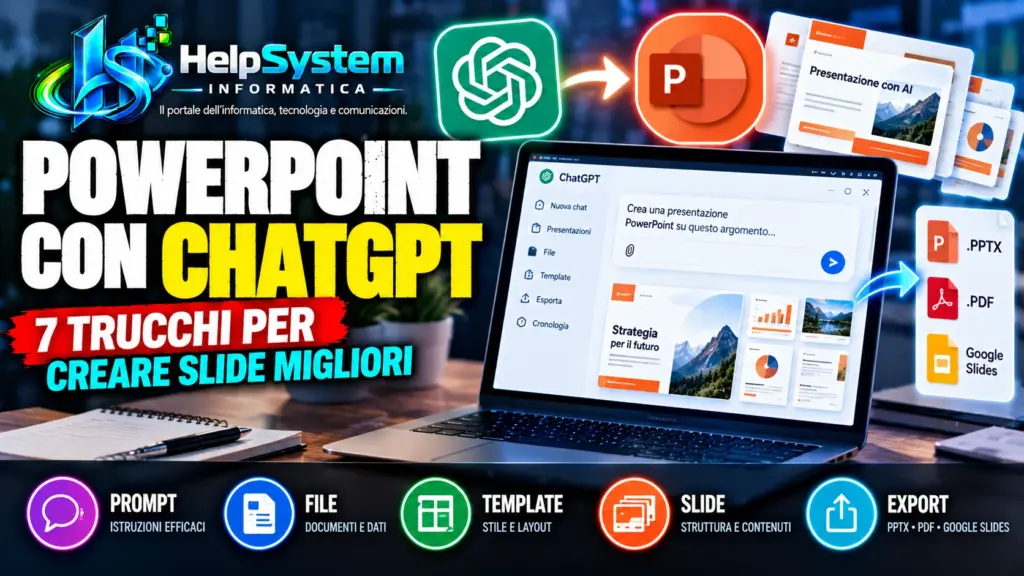
Creare PowerPoint con ChatGPT oggi significa poter generare, modificare ed esportare vere presentazioni oppure lavorare direttamente dentro Microsoft PowerPoint. Ecco 7 trucchi pratici per ottenere slide più utili, verificabili e professionali.
Creare PowerPoint con ChatGPT non significa più limitarsi a chiedere all’intelligenza artificiale una scaletta da copiare manualmente dentro Microsoft PowerPoint. Oggi esistono due percorsi distinti: puoi costruire una presentazione direttamente in ChatGPT e poi esportarla in formato PowerPoint, oppure utilizzare ChatGPT direttamente all’interno di PowerPoint tramite l’add-in ufficiale.
La differenza è importante perché cambia completamente il flusso di lavoro. Nel primo caso ChatGPT può partire da una conversazione, da file, da una scaletta o da una presentazione di esempio e costruire un deck modificabile. Nel secondo può lavorare direttamente sulle slide già aperte in PowerPoint, aggiungendo, riscrivendo o riorganizzando il contenuto.
Ma avere un pulsante capace di generare una presentazione non significa ottenere automaticamente una buona presentazione.
Per creare PowerPoint con ChatGPT che siano realmente utilizzabili servono istruzioni precise, materiali affidabili, un controllo dei dati e soprattutto un metodo. Vediamo quindi 7 trucchi pratici per sfruttare ChatGPT Slides e ChatGPT for PowerPoint senza trasformare l’AI in una macchina che produce decine di slide belle da vedere ma poco utili.
Indice dei contenuti
ChatGPT Slides e ChatGPT for PowerPoint non sono la stessa cosa
Prima dei trucchi bisogna chiarire un punto che può creare molta confusione.
OpenAI oggi offre due modi diversi per creare PowerPoint con ChatGPT.
Il primo è Presentazioni di ChatGPT, la funzione collaborativa disponibile in ChatGPT Spazio per gli account idonei. Puoi partire da una conversazione, caricare file, utilizzare una scaletta oppure fornire una presentazione di esempio come riferimento. La presentazione resta modificabile dentro ChatGPT e, sul Web, può essere esportata in PowerPoint, PDF o Presentazioni Google. La guida ufficiale alle Presentazioni di ChatGPT descrive anche la collaborazione in tempo reale e la possibilità di modificare testo, immagini, forme, tabelle e grafici.
Al momento questa esperienza è in fase di rilascio per utenti Pro, Business ed Enterprise con accesso a ChatGPT Spazio. Quindi potresti non vedere ancora la funzione anche se utilizzi ChatGPT.
Il secondo percorso è ChatGPT for PowerPoint, un add-in che vive direttamente nella barra laterale di Microsoft PowerPoint. È disponibile a una platea più ampia di piani ChatGPT e consente di creare nuove slide, modificare una presentazione esistente, analizzarne la struttura e utilizzare materiale di partenza come documenti, fogli di calcolo, immagini o altre presentazioni.
In pratica, se vuoi creare PowerPoint da zero dentro ChatGPT, Slides è il percorso più naturale. Se invece hai già un file .pptx e vuoi lavorarci senza uscire da PowerPoint, l’add-in è spesso più comodo.
1. Per creare PowerPoint con ChatGPT, parti dal pubblico e non dalle slide
Il primo errore è scrivere semplicemente:
Fammi una presentazione su cybersecurity.
ChatGPT può certamente produrre qualcosa, ma gli mancano informazioni decisive: chi dovrà ascoltare, perché dovrebbe interessarsi, quanto tempo hai a disposizione e quale risultato vuoi ottenere.
Per creare PowerPoint efficaci conviene partire dal pubblico.
Una presentazione destinata a un consiglio di amministrazione non può avere lo stesso livello di dettaglio di una lezione universitaria. Una presentazione commerciale deve portare a una decisione. Una relazione tecnica deve dimostrare qualcosa. Una formazione interna deve permettere alle persone di ricordare e applicare concetti.
Un prompt molto più efficace è:
Crea una presentazione di 10 slide sulla sicurezza delle password destinata a dipendenti non tecnici. Durata prevista: 15 minuti. Obiettivo: far capire perché riutilizzare la stessa password è rischioso e convincere il pubblico ad adottare un password manager. Usa poco testo, un concetto principale per slide e chiudi con tre azioni pratiche.
La differenza non è soltanto quantitativa.
Hai definito pubblico, durata, obiettivo, struttura e livello di dettaglio.
Quando utilizzi ChatGPT Slides puoi anche chiedere di creare direttamente il deck a partire da queste indicazioni. Nell’add-in PowerPoint puoi invece chiedere prima una struttura e poi autorizzare la creazione delle singole slide.
Per creare PowerPoint di qualità, quindi, il primo trucco è sorprendentemente semplice: non chiedere “delle slide”. Spiega quale problema quelle slide devono risolvere.
2. Carica le fonti prima di chiedere a ChatGPT di inventare il contenuto
Il secondo trucco è probabilmente quello che fa la differenza tra una presentazione generica e una presentazione realmente utile.
Se disponi già di una relazione, di dati, di un documento, di un foglio Excel o di appunti, usali come materiale di partenza.
ChatGPT Slides può partire da file allegati e ChatGPT for PowerPoint può lavorare con documenti, fogli di calcolo, immagini e presentazioni esistenti. Questo permette di creare PowerPoint basandosi su materiale reale invece che chiedere al modello di riempire le slide utilizzando esclusivamente conoscenza generale.
Per esempio:
Usa esclusivamente il rapporto allegato. Crea una presentazione di 8 slide per la direzione. Evidenzia risultati, scostamenti, tre criticità e prossime azioni. Non introdurre dati che non siano presenti nel documento. Se una conclusione non è supportata dal materiale, segnalala invece di completarla.
Questa impostazione riduce il rischio di ottenere numeri o affermazioni non verificati.
L’intelligenza artificiale generativa può produrre testi molto convincenti anche quando una risposta contiene errori. È lo stesso problema che abbiamo approfondito nell’articolo L’intelligenza artificiale non è un oracolo del 2026: la qualità della forma non deve essere confusa con la certezza del contenuto.
Quando devi creare PowerPoint per lavoro, studio o comunicazioni pubbliche, la regola è quindi utilizzare fonti definite e chiedere esplicitamente a ChatGPT di non oltrepassarle quando l’accuratezza è più importante della creatività.
3. Usa una presentazione di esempio per ottenere uno stile più coerente
Una delle funzioni più interessanti di ChatGPT Slides è la possibilità di fornire una presentazione di esempio come riferimento per stile e layout.
Questo può cambiare radicalmente il risultato.
Se chiedi di creare PowerPoint senza alcun riferimento visivo, il sistema deve decidere autonomamente impostazione, gerarchia, distribuzione degli elementi e stile grafico. Il risultato può essere gradevole ma lontano dal modo in cui la tua azienda, il tuo ufficio o la tua università costruiscono normalmente le presentazioni.
Se invece possiedi un deck già approvato, puoi usarlo come riferimento e specificare:
Usa la presentazione allegata come riferimento per stile, colori, disposizione dei titoli e densità del testo. Non copiarne il contenuto. Mantieni una struttura visiva coerente e usa il nuovo materiale allegato per creare 12 slide.
OpenAI precisa comunque che l’aderenza perfetta ai template non è garantita in ogni situazione, soprattutto nelle modifiche più avanzate. Questa limitazione è importante: usare un modello significa orientare l’AI, non trasformarla in un motore di impaginazione deterministico.
Lo stesso principio vale per l’add-in PowerPoint. La funzione ChatGPT for PowerPoint cerca di lavorare all’interno della struttura esistente e di mantenere le slide modificabili, ma formattazioni complesse, animazioni, template articolati e alcuni controlli avanzati possono richiedere una revisione manuale.
Per creare PowerPoint destinati a un uso professionale conviene quindi fornire un esempio, ma lasciare sempre una fase finale di rifinitura.
4. Non chiedere “una bella presentazione”: dai regole concrete
Parole come “professionale”, “moderna”, “bella” o “accattivante” sono troppo vaghe.
Se vuoi creare PowerPoint che non sembrino un collage automatico, trasforma le preferenze estetiche in regole verificabili.
Per esempio:
Usa massimo 35 parole per slide. Titoli brevi. Una sola idea principale per pagina. Evita paragrafi lunghi. Alterna slide con dati, diagrammi e messaggi chiave. Non usare immagini decorative senza funzione. Mantieni ampi spazi vuoti. Ogni grafico deve avere titolo e indicare chiaramente l’unità di misura.
Queste indicazioni sono molto più utili di “fammi qualcosa di elegante”.
Puoi anche specificare ciò che non vuoi:
Non inserire una slide Agenda. Non usare frasi introduttive generiche. Non ripetere il titolo nel corpo. Evita stock photo di persone che indicano schermi. Non creare grafici se i dati non sono sufficienti.
Uno dei vantaggi di ChatGPT Slides è che puoi continuare a modificare gli elementi direttamente oppure selezionare un elemento e chiedere una modifica mirata. Non devi quindi rigenerare l’intera presentazione ogni volta.
Se una slide è troppo densa, chiedi:
Riduci questa slide a tre messaggi. Mantieni tutti i numeri. Trasforma il confronto in una tabella e sposta le spiegazioni nelle note del relatore.
Se il problema è la sequenza:
Non cambiare i contenuti. Riordina le slide in modo che problema, evidenze, opzioni e raccomandazione seguano una progressione logica.
Questo è il quarto trucco per creare PowerPoint migliori: dare all’AI criteri di progettazione, non semplici aggettivi.
5. Fai costruire prima la struttura e soltanto dopo le slide
Quando la presentazione è importante, non partire immediatamente dalla grafica.
Chiedi prima l’architettura del racconto.
Per creare PowerPoint destinati a una riunione, a un esame, a un cliente o a una presentazione pubblica, è molto più semplice correggere una scaletta di dieci righe che dieci slide già impaginate.
Puoi usare questo prompt:
Prima di creare le slide, proponi una struttura di 9 pagine. Per ciascuna indica: titolo, messaggio principale, dati necessari e funzione della slide nel racconto. Non generare ancora la presentazione. Voglio prima verificare la sequenza.
Dopo aver controllato la struttura puoi chiedere:
La sequenza va bene. Adesso crea la presentazione rispettando esattamente questa struttura. Usa il documento allegato come unica fonte per numeri e fatti.
Questo sistema ha due vantaggi.
Il primo è editoriale: puoi accorgerti subito se manca un passaggio logico.
Il secondo è tecnico: eviti che ChatGPT perda tempo a progettare immagini e layout che successivamente dovrai eliminare perché la struttura narrativa era sbagliata.
La stessa strategia è consigliata anche quando utilizzi l’add-in PowerPoint per modifiche importanti. Se devi ristrutturare un deck esistente, puoi chiedere prima quali slide cambierebbe e perché, senza autorizzare immediatamente le modifiche.
Per creare PowerPoint convincenti, la struttura viene prima della decorazione.
6. Controlla sempre numeri, fonti e modifiche fatte dall’AI
ChatGPT può generare una slide perfettamente impaginata e contemporaneamente inserire un dato sbagliato.
Questo è il punto nel quale l’efficienza rischia di trasformarsi in errore.
OpenAI stessa raccomanda di controllare testo, dati numerici, layout, affermazioni e modifiche prima di utilizzare o condividere una presentazione.
Se devi creare PowerPoint basati su dati aziendali, ricerche, normative o statistiche, non approvare una slide soltanto perché appare professionale.
Controlla numeri e percentuali, unità di misura, date, nomi, citazioni, fonti, etichette dei grafici e soprattutto il rapporto tra i dati mostrati e la conclusione proposta.
Se una presentazione nasce da un documento allegato, puoi chiedere a ChatGPT:
Per ogni numero presente nelle slide indicami da quale punto del documento allegato proviene. Se non riesci a collegarlo a una fonte precisa, segnalalo.
Puoi poi effettuare il controllo direttamente sul materiale originale.
Questo passaggio è particolarmente importante quando creare PowerPoint diventa parte di un processo professionale. L’AI può ridurre drasticamente il lavoro di organizzazione e impaginazione, ma la responsabilità sul contenuto finale rimane di chi presenta il documento.
7. Esporta in PowerPoint, ma considera l’export come l’inizio dell’ultimo controllo
Una volta completata la presentazione, ChatGPT Slides permette sul Web di esportare in formato PowerPoint .pptx, PDF oppure Presentazioni Google.
Questo significa che puoi creare PowerPoint dentro ChatGPT e poi continuare a lavorare normalmente nel programma Microsoft.
Ma l’export non dovrebbe essere considerato l’ultimo gesto prima dell’invio.
Apri sempre il file esportato.
Controlla font, immagini, tabelle, grafici, allineamenti, note, spaziature e dimensioni degli oggetti. Una presentazione può apparire correttamente nell’ambiente nel quale è stata generata e mostrare differenze quando viene aperta in un’altra applicazione o su un altro computer.
Se lavori già in Microsoft PowerPoint puoi anche evitare questo passaggio utilizzando direttamente l’add-in ufficiale disponibile nel Microsoft Marketplace. ChatGPT viene aperto in una barra laterale e può creare o modificare le slide mantenendo, dove supportato, gli elementi editabili.
La scelta dipende dal flusso di lavoro.
Se vuoi creare PowerPoint rapidamente partendo da una conversazione e collaborare con altre persone, ChatGPT Slides è molto comodo.
Se hai già una presentazione complessa e vuoi modificarla nel suo ambiente originale, ChatGPT for PowerPoint può essere più naturale.
Due modi diversi per creare PowerPoint con ChatGPT
A questo punto la distinzione può essere riassunta così.
| Funzione | ChatGPT Slides | ChatGPT for PowerPoint |
|---|---|---|
| Dove lavori | ChatGPT / Space | Microsoft PowerPoint |
| Creazione da zero | Sì | Sì |
| Modifica slide | Sì | Sì |
| File di partenza | Conversazioni, file, outline, deck di esempio | Documenti, fogli, immagini, deck esistenti |
| Collaborazione in ChatGPT | Sì | No, segue l’ambiente PowerPoint |
Export .pptx | Sì | Lavori già nel .pptx |
| Sì | Tramite PowerPoint | |
| Google Slides | Esportazione dal Web | Non è il flusso principale |
| Disponibilità | Pro, Business, Enterprise idonei con Space | Free, Go, Plus, Pro, Business, Enterprise, Edu e K-12, con limiti e impostazioni del piano |
Questa tabella spiega anche perché molti tutorial generici su “ChatGPT e PowerPoint” possono risultare rapidamente superati: oggi creare PowerPoint con ChatGPT può significare due esperienze differenti.
Il prompt completo per creare PowerPoint con ChatGPT
Se vuoi partire subito, puoi utilizzare questa struttura e adattarla al tuo argomento:
Devo creare una presentazione PowerPoint sul tema [ARGOMENTO].
Pubblico: [DESTINATARI].
Obiettivo: [COSA DEVONO CAPIRE / DECIDERE / FARE].
Durata: [MINUTI].
Numero massimo di slide: [NUMERO].
Usa come fonti esclusivamente i file allegati. Non inventare numeri o fatti mancanti.
Prima proponi la struttura completa della presentazione. Per ogni slide indica titolo, messaggio principale e contenuto previsto. Aspetta la mia approvazione prima di creare le slide.
Dopo l’approvazione usa poco testo, massimo un concetto principale per slide, gerarchia visiva chiara e grafici soltanto quando i dati lo giustificano.
Mantieni modificabili testo, forme e grafici. Se una informazione è incerta, segnalala invece di completarla autonomamente.
Questo prompt non garantisce una presentazione perfetta, ma elimina molte delle ambiguità che producono risultati mediocri.
Soprattutto costringe il processo a separare progettazione e produzione.
Come creare PowerPoint partendo da un documento
Uno degli utilizzi più interessanti consiste nel trasformare un documento lungo in una presentazione.
Carica il file e non chiedere semplicemente:
Trasformalo in PowerPoint.
Per creare PowerPoint realmente utili specifica quale parte deve sopravvivere alla trasformazione.
Per esempio:
Analizza il documento allegato e costruisci una presentazione di 12 slide destinata a una commissione tecnica. Mantieni tesi, dati e conclusioni. Riduci gli esempi secondari. Non introdurre informazioni esterne. Per ogni slide individua un solo messaggio centrale e sposta i dettagli nelle note del relatore.
Qui ChatGPT non viene utilizzato come semplice riassuntore.
Gli stai chiedendo di trasformare un formato narrativo in un formato da presentazione.
Un documento può permettersi paragrafi, precisazioni e digressioni. Una slide deve essere compresa rapidamente mentre qualcuno parla.
È questa trasformazione, più della generazione grafica, che rende utile creare PowerPoint con l’AI.
Come creare PowerPoint partendo da dati e fogli di calcolo
Lo stesso principio vale per i dati.
Se disponi di un foglio con molte righe non chiedere di “fare dei grafici”.
Spiega quale domanda devono aiutare a risolvere.
Per esempio:
Usa il foglio allegato per creare una presentazione sull’andamento delle vendite. Evidenzia trend trimestrale, prodotti con crescita maggiore, due anomalie e scostamento rispetto all’obiettivo. Non rappresentare dati che non servono a queste quattro domande.
In questo modo puoi creare PowerPoint che raccontano i dati invece di limitarsi a visualizzarli.
Controlla comunque le aggregazioni prodotte dall’AI.
Un grafico esteticamente corretto può utilizzare una scala inappropriata o confrontare grandezze che non dovrebbero essere confrontate.
Se i numeri sono rilevanti per decisioni economiche o professionali, verifica sempre il foglio originale.
Privacy: cosa caricare quando vuoi creare PowerPoint con ChatGPT
Per creare PowerPoint da materiale esistente devi spesso fornire documenti, presentazioni, immagini o dati.
Questo rende necessario un controllo preliminare: il file contiene informazioni che puoi effettivamente caricare nel servizio?
Nel caso dell’add-in Microsoft, vengono elaborati il prompt, il contenuto della presentazione reso disponibile, gli allegati e il contesto pertinente. Il trattamento dipende anche dal piano ChatGPT, dalle impostazioni del workspace e dai termini Microsoft applicabili all’add-in.
Per materiale aziendale o istituzionale non basta quindi ragionare in termini di comodità. Devi verificare policy interne, autorizzazioni e tipo di informazioni presenti.
Sul tema più generale della sicurezza dei file affidati a sistemi agentici abbiamo analizzato un caso concreto nell’approfondimento sulle 53 immagini OpenAI trasferite verso servizi esterni, utile per capire perché accesso ai dati e possibilità di compiere azioni devono essere valutati separatamente.
La regola più semplice resta la minimizzazione: se per creare PowerPoint servono soltanto alcune informazioni, non caricare automaticamente un archivio molto più ampio.
ChatGPT può sostituire completamente PowerPoint?
No, almeno non in ogni scenario.
ChatGPT Slides riduce molto il lavoro necessario per passare da un’idea a una presentazione strutturata. L’add-in permette invece di utilizzare l’AI direttamente dentro PowerPoint.
Restano però operazioni avanzate che possono richiedere intervento manuale.
Template complessi, animazioni, gestione sofisticata delle forme, grafici particolari, font personalizzati e alcuni dettagli di impaginazione non sono sempre riprodotti esattamente come desiderato.
Quindi creare PowerPoint con ChatGPT è particolarmente efficace per costruire la prima versione, trasformare materiale esistente, organizzare il racconto, ridurre testi troppo lunghi, produrre alternative, modificare singole slide, adattare il deck a un pubblico differente e individuare lacune nella struttura.
Il controllo finale rimane invece un’attività umana.
7 errori da evitare quando usi ChatGPT per le presentazioni
Il primo è chiedere una presentazione senza definire il pubblico.
Il secondo è utilizzare dati generati dall’AI senza controllarli.
Il terzo è riempire ogni slide di testo soltanto perché ChatGPT può produrlo.
Il quarto è pretendere che il modello interpreti automaticamente lo stile aziendale senza fornirgli un riferimento.
Il quinto è rigenerare l’intero deck quando basta modificare una singola slide.
Il sesto è caricare documenti riservati senza verificare le regole applicabili al proprio ambiente.
Il settimo è esportare e inviare immediatamente il file senza riaprirlo in PowerPoint.
Evitare questi sette errori permette di creare PowerPoint con ChatGPT in modo molto più prevedibile.
Domande frequenti
ChatGPT può creare direttamente un file PowerPoint?
Sì. ChatGPT Slides può esportare sul Web una presentazione in formato PowerPoint .pptx. In alternativa, ChatGPT for PowerPoint lavora direttamente dentro Microsoft PowerPoint.
ChatGPT Slides è disponibile per tutti?
No. Al momento è in rollout per utenti Pro, Business ed Enterprise idonei con accesso a ChatGPT Spazio. La disponibilità può quindi variare.
ChatGPT for PowerPoint è la stessa funzione di ChatGPT Slides?
No. ChatGPT for PowerPoint è un add-in utilizzato direttamente in Microsoft PowerPoint. ChatGPT Slides è invece l’ambiente di creazione e collaborazione delle presentazioni dentro ChatGPT.
Posso creare PowerPoint con ChatGPT partendo da un PDF?
Sì, se il file può essere utilizzato come materiale di riferimento. È consigliabile chiedere al sistema di basarsi sul documento e di non aggiungere fatti non supportati.
Posso esportare anche in PDF?
Sì. ChatGPT Slides sul Web permette di esportare in PowerPoint, PDF e Presentazioni Google.
Posso usare un mio template PowerPoint?
Puoi fornire una presentazione di esempio per guidare stile e layout. L’aderenza perfetta ai template complessi non è però garantita e il risultato va controllato.
Devo controllare le informazioni generate?
Sì. Testi, numeri, grafici e affermazioni devono essere verificati prima di una presentazione importante.
Creare PowerPoint con ChatGPT conviene davvero?
Per molte attività, sì.
Il vantaggio non consiste semplicemente nel “far fare le slide all’AI”.
Il vero risparmio arriva quando ChatGPT viene utilizzato per trasformare materiali grezzi in una struttura, adattare la stessa presentazione a pubblici diversi, sintetizzare slide sovraccariche, individuare lacune narrative e preparare rapidamente una prima versione modificabile.
Per creare PowerPoint efficaci bisogna però mantenere una divisione dei compiti chiara.
ChatGPT può accelerare struttura, scrittura, sintesi e progettazione.
Tu devi definire obiettivo, pubblico, dati affidabili e controllo finale.
La combinazione funziona molto meglio del semplice comando “fammi una presentazione”.
E con ChatGPT Slides e ChatGPT for PowerPoint oggi esistono finalmente due strumenti nativi che rendono questo processo molto meno artigianale rispetto al vecchio metodo di copiare manualmente testi generati dalla chat dentro ogni singola diapositiva.
Se vuoi creare PowerPoint con ChatGPT, quindi, non partire dalle slide.
Parti dal risultato che vuoi ottenere, fornisci materiale affidabile, controlla la struttura prima della grafica e considera l’AI come un collaboratore estremamente veloce, non come l’ultima persona che deve approvare il documento.

