
Rimuovere metadati: 7 controlli prima di condividere foto e documenti
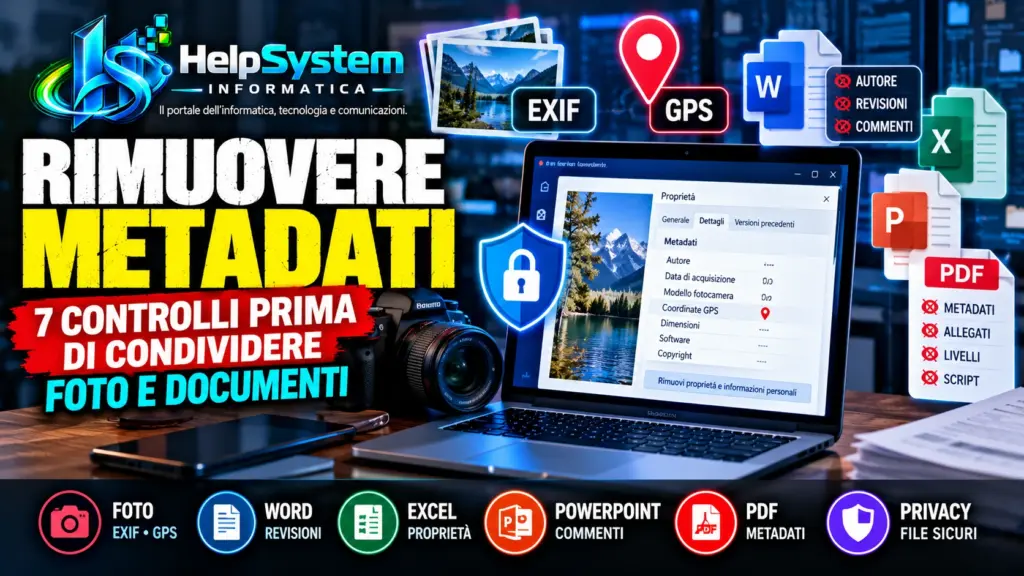
Rimuovere metadati da foto, Word, Excel, PowerPoint e PDF può evitare di condividere GPS, autore, revisioni e altri dati nascosti. Ecco 7 controlli pratici per verificare e ripulire i file prima di inviarli.
Rimuovere metadati da foto e documenti prima di condividerli può evitare di diffondere informazioni che non compaiono nel contenuto visibile del file. Una fotografia può conservare data e ora dello scatto, modello del dispositivo, dati tecnici e, se registrate, coordinate GPS. Un documento Word, Excel o PowerPoint può contenere autore, commenti, revisioni e altre proprietà personali. Anche un PDF può includere informazioni nascoste che non emergono semplicemente aprendolo e leggendo le pagine.
Il punto essenziale è che rimuovere metadati non significa premere sempre lo stesso pulsante. Foto, documenti Office e PDF memorizzano informazioni diverse e richiedono controlli diversi. Inoltre, cancellare tutto indiscriminatamente non è sempre la scelta migliore: alcuni metadata possono servire per copyright, gestione fotografica, colore o workflow professionali.
Questa guida mostra come rimuovere metadati in modo pratico e verificabile prima di inviare, pubblicare o caricare un file online, distinguendo ciò che Windows può eliminare direttamente da ciò che richiede strumenti specifici.
Indice dei contenuti
Perché rimuovere metadati prima di condividere un file
I metadati sono informazioni associate a un file che descrivono il contenuto, il dispositivo utilizzato, l’autore, il processo di modifica o altri elementi tecnici. Non sono necessariamente pericolosi. Possono essere utili per catalogare fotografie, conservare informazioni di copyright, identificare l’autore di un documento o gestire correttamente un file.
Il problema nasce quando insieme al contenuto vengono condivise informazioni che il destinatario non aveva bisogno di conoscere.
Una fotografia può mostrare soltanto un paesaggio, ma il file può contenere la data dello scatto e, in alcuni casi, le coordinate GPS. Un documento può sembrare definitivo, ma conservare commenti, revisioni, nomi degli autori o proprietà personali. Un PDF può apparire pulito e contenere comunque metadata, commenti, allegati o livelli nascosti.
Per questo rimuovere metadati è soprattutto un controllo di consapevolezza: sapere cosa contiene davvero il file prima di distribuirlo.
1. Prima di rimuovere metadati, controlla cosa contiene davvero il file
Il primo controllo è il più semplice: prima di cancellare, guarda.
Su Windows 11 puoi fare clic con il tasto destro sul file, scegliere Proprietà e aprire la scheda Dettagli. Per le immagini e per altri formati compatibili possono comparire titolo, tag, autore, data di acquisizione, modello della fotocamera, dimensioni e altre proprietà.
Questo controllo non equivale a una scansione completa di qualsiasi metadata presente nel file. Windows mostra soltanto le informazioni che riconosce e sa esporre attraverso la propria interfaccia. È comunque un ottimo primo filtro perché permette di accorgersi rapidamente di dati che non vuoi distribuire.
Prima di rimuovere metadati, osserva quindi almeno tre aspetti: quali campi sono visibili nelle proprietà, quali informazioni potrebbero essere memorizzate dal formato e quali dati sono realmente necessari al destinatario.
Lo stesso principio vale più in generale per le informazioni che il sistema conserva durante il lavoro quotidiano: nella nostra guida sugli Appunti Windows 11 e Win + V mostriamo, per esempio, come Windows possa conservare più elementi copiati nella cronologia e come eliminarli quando non servono più.
Il concetto è identico: prima di condividere o lasciare memorizzato un dato, è utile sapere dove può trovarsi.
2. Come rimuovere metadati dalle foto in Windows 11
Per rimuovere metadati dalle immagini supportate, Windows offre una funzione integrata in Esplora file.
Apri il menu Proprietà del file, passa alla scheda Dettagli e seleziona Rimuovi proprietà e informazioni personali.
Windows permette di creare una copia dalla quale prova a rimuovere il maggior numero possibile di proprietà oppure di scegliere manualmente quali campi eliminare.
La copia è generalmente la scelta più prudente. Conservando l’originale puoi verificare il risultato senza rischiare di perdere informazioni che potrebbero servirti successivamente.
Dopo aver usato la funzione, riapri Proprietà → Dettagli sul file generato e controlla di nuovo i campi che volevi eliminare. Rimuovere metadati senza verificare il risultato significa affidarsi al comportamento del programma senza sapere cosa è stato realmente cancellato.
C’è inoltre un limite importante: la frase “rimuovere tutte le proprietà possibili” non deve essere interpretata come una garanzia universale valida per qualsiasi formato. La capacità dipende dal tipo di file e dai metadata che Windows sa gestire.
Per una normale fotografia JPEG destinata a una condivisione quotidiana, questo strumento è spesso sufficiente come primo passaggio. Per file professionali, sensibili o appartenenti a formati più complessi conviene eseguire anche una verifica con strumenti più specifici.
3. Rimuovere metadati foto: controlla soprattutto il GPS
Quando vuoi rimuovere metadati foto, il dato più delicato è spesso la posizione.
Le immagini possono contenere coordinate GPS quando lo smartphone o la fotocamera le hanno registrate. Non tutte le fotografie sono geolocalizzate: dipende dal dispositivo, dalle autorizzazioni concesse all’app fotografica, dalle impostazioni e dalle successive elaborazioni del file.
Per questo non è corretto dire che ogni foto rivela automaticamente dove è stata scattata. Il controllo corretto consiste nel verificare se i dati geografici sono realmente presenti.
Se devi pubblicare una fotografia online e non vuoi comunicare la posizione, controlla i campi geografici nella scheda Dettagli. Dopo aver utilizzato Rimuovi proprietà e informazioni personali, riapri la copia e verifica di nuovo.
Rimuovere metadati foto è particolarmente utile quando l’immagine viene distribuita pubblicamente, perché il contenuto visivo può sembrare innocuo mentre le informazioni associate al file raccontano qualcosa in più.
Attenzione però a un errore frequente: cancellare GPS ed EXIF non elimina ciò che è visibile nella fotografia. Una targa, un indirizzo, un badge, un volto, una schermata o un panorama riconoscibile restano nell’immagine anche dopo aver eliminato tutti i metadata.
4. Come rimuovere metadati da Word, Excel e PowerPoint
Per rimuovere metadati da Word, Excel e PowerPoint non conviene limitarsi alle proprietà del file mostrate da Windows.
Microsoft mette a disposizione Controllo documento, una funzione pensata specificamente per individuare dati nascosti e informazioni personali prima della condivisione.
La procedura generale è:
File → Informazioni → Verifica della presenza di problemi → Controlla documento
La funzione Controllo documento di Microsoft permette di controllare, a seconda dell’applicazione, commenti, revisioni, proprietà del documento, informazioni personali, contenuto nascosto, dati XML, intestazioni, piè di pagina e altre categorie.
Microsoft raccomanda di lavorare su una copia del file originale, perché alcune informazioni eliminate dal Controllo documento potrebbero non essere recuperabili semplicemente con Annulla.
Questa è una differenza importante rispetto alla semplice cancellazione del campo autore. Rimuovere metadati da un documento Office significa controllare l’intero insieme di informazioni che possono essere rimaste durante la modifica, la revisione o la collaborazione.
In Word, per esempio, possono essere presenti commenti e revisioni. In Excel possono comparire righe o colonne nascoste, fogli nascosti, proprietà personali e altri elementi. In PowerPoint possono essere individuati commenti, annotazioni, proprietà e oggetti incorporati.
Dopo l’ispezione, elimina soltanto ciò che non deve essere condiviso, ripeti il controllo e salva la copia destinata al destinatario.
5. Revisioni e commenti: nasconderli non significa eliminarli
Quando vuoi rimuovere metadati da Word, uno degli errori più comuni è confondere ciò che non si vede con ciò che non esiste più.
Le revisioni possono essere nascoste dalla visualizzazione senza essere realmente eliminate dal file. Lo stesso vale per commenti e annotazioni.
Se un documento è stato revisionato da più persone, il file può conservare informazioni sul processo di modifica anche quando la pagina appare perfettamente pulita.
Per eliminare realmente le revisioni devi accettarle o rifiutarle. I commenti che non devono essere condivisi devono essere cancellati. Solo dopo ha senso eseguire Controllo documento come verifica finale.
Rimuovere metadati in questo contesto significa quindi combinare due livelli: pulire il contenuto collaborativo e controllare le proprietà nascoste.
Prima di inviare una versione definitiva conviene seguire questa sequenza: salva una copia, accetta o rifiuta le revisioni, elimina i commenti non necessari, esegui Controllo documento, salva e riapri il file finale.
È una procedura semplice, ma evita di distribuire note interne o informazioni personali che non avresti mai inserito volontariamente nella versione destinata all’esterno.
6. Come rimuovere metadati PDF e contenuti nascosti
Per rimuovere metadati PDF bisogna distinguere due concetti: eliminare informazioni visibili ed eliminare informazioni nascoste.
Adobe Acrobat Pro dispone della funzione Sanifica documento, progettata per rimuovere metadata, commenti, livelli e altri elementi nascosti prima della distribuzione.
La funzione Sanifica documento di Adobe Acrobat consente di scegliere tra la rimozione completa delle informazioni nascoste individuate e una rimozione selettiva.
Se invece devi eliminare un dato visibile nella pagina, come un nome, una firma o un numero, serve una vera funzione di redazione. Coprire il testo con un rettangolo nero non garantisce che il contenuto sottostante sia stato rimosso.
Questa distinzione è fondamentale: rimuovere metadati PDF non significa automaticamente cancellare ciò che è scritto nelle pagine, e redigere una pagina non significa automaticamente eliminare metadata e altri contenuti nascosti.
Se devi distribuire soltanto una parte di un documento, la nostra guida su come dividere pagine PDF può essere utile per separare le pagine necessarie. Ma dividere un PDF e sanificarlo sono due operazioni diverse: anche il nuovo file deve essere controllato prima della condivisione.
7. Quando Windows non basta: controllare e rimuovere metadati con ExifTool
Quando serve un controllo più approfondito, ExifTool è uno degli strumenti più completi per leggere, scrivere e modificare informazioni associate a molti tipi di file.
Il sito ufficiale di ExifTool documenta il supporto a numerosi formati e standard di metadata, tra cui EXIF, GPS, IPTC e XMP.
Per vedere le informazioni presenti in una fotografia puoi utilizzare il comando:
exiftool nomefile.jpg
Il vantaggio è immediato: ExifTool può mostrare informazioni che l’interfaccia di Windows non espone.
Prima di rimuovere metadati con questo strumento è però opportuno leggere ciò che il file contiene. Non bisogna cancellare automaticamente qualsiasi informazione soltanto perché è possibile farlo.
Alcuni formati RAW proprietari possono contenere maker notes e altri dati utili all’elaborazione dell’immagine. Anche i JPEG possono includere profili colore e altre informazioni tecniche che potresti voler conservare.
La documentazione di ExifTool contiene infatti indicazioni specifiche sulla rimozione sicura dei metadata e sulle cautele da adottare nei diversi formati.
Per un utente normale il metodo migliore resta quindi progressivo: prima Windows, poi verifica; ExifTool soltanto quando serve maggiore precisione o quando devi lavorare su molti file.
Non tutti i metadati devono essere eliminati
Rimuovere metadati non significa che ogni informazione associata al file sia inutile o pericolosa.
Una fotografia professionale può utilizzare metadata IPTC per indicare autore, copyright, descrizione e licenza. Un’immagine può contenere un profilo ICC importante per la resa dei colori. Un documento può utilizzare proprietà necessarie a un processo interno.
La domanda corretta non è quindi “come cancello tutto?”, ma “quali informazioni non devono accompagnare questo file quando lo condivido?”.
Per una foto pubblicata online potresti voler eliminare il GPS mantenendo il copyright.
Per un documento destinato a un cliente potresti voler rimuovere metadati relativi ad autore, commenti e revisioni.
Per un PDF pubblico potresti voler eliminare informazioni nascoste mantenendo invece le proprietà utili alla corretta identificazione del documento.
Rimuovere metadati è quindi un’operazione selettiva, non una gara a cancellare il maggior numero possibile di campi.
Convertire un file non garantisce di rimuovere metadati
Un suggerimento molto diffuso consiste nel convertire il file in un altro formato sperando che tutte le informazioni associate scompaiano.
Può succedere che una conversione non trasferisca alcune proprietà, ma non esiste una regola universale che garantisca la rimozione completa.
Il comportamento dipende dal programma, dal formato iniziale, dal formato finale e dalle opzioni utilizzate.
Per questo trasformare un JPEG in PNG, un documento in PDF o un’immagine in un nuovo file non deve essere considerato un metodo affidabile per rimuovere metadati quando l’obiettivo è proteggere informazioni personali o riservate.
La procedura corretta è sempre controllare il risultato finale.
Se devi convertire un file per ragioni tecniche, fallo; poi riapri la copia ottenuta e verifica nuovamente quali informazioni siano rimaste.
Rimuovere metadati non cancella ciò che è visibile nel contenuto
C’è un limite evidente ma spesso dimenticato: i metadata non sono il contenuto visibile.
Se una fotografia mostra una targa, un indirizzo, un badge aziendale, un volto o lo schermo di un computer, eliminare EXIF e GPS non cancella quei dettagli.
Lo stesso vale per Word e PDF: rimuovere metadati non elimina automaticamente nomi, numeri di telefono, firme o informazioni scritte nella pagina.
Prima di condividere un file devi quindi eseguire due controlli distinti.
Il primo riguarda ciò che il destinatario vede.
Il secondo riguarda ciò che il file conserva senza mostrarlo immediatamente.
Un documento può essere perfettamente pulito dal punto di vista grafico ma contenere commenti e revisioni. Una fotografia può non mostrare alcun indizio della posizione ma includere coordinate GPS. Un PDF può sembrare definitivo e conservare comunque contenuti nascosti.
La protezione deriva dalla somma dei due controlli, non da uno soltanto.
Rimuovere metadati senza perdere l’originale: la regola della copia
Qualunque strumento tu scelga, una regola riduce quasi tutti i rischi: lavora su una copia.
Conserva l’originale in una posizione separata e crea una versione destinata alla condivisione. Esegui la pulizia soltanto su quella.
Questo metodo è importante soprattutto per foto professionali, documenti firmati, file Office complessi e contenuti che potresti dover modificare di nuovo.
La procedura ideale è:
originale → copia da condividere → controllo → rimozione → verifica finale
Se qualcosa non funziona, l’originale rimane intatto.
Se invece cancelli informazioni direttamente dall’unica copia, potresti accorgerti troppo tardi che un metadata eliminato era necessario.
Rimuovere metadati in modo corretto significa anche preservare ciò che deve restare.
Checklist pratica per foto, Office e PDF
Per una fotografia:
- crea una copia;
- apri Proprietà → Dettagli;
- controlla autore, dispositivo, data e GPS;
- usa Rimuovi proprietà e informazioni personali;
- riapri la copia;
- verifica nuovamente i campi;
- se necessario, controlla con ExifTool.
Per Word, Excel e PowerPoint:
- salva una copia;
- controlla commenti e revisioni;
- apri Controllo documento;
- esamina ogni categoria rilevata;
- rimuovi soltanto ciò che non deve essere condiviso;
- ripeti il controllo;
- salva e riapri il file finale.
Per un PDF:
- crea una copia;
- controlla ciò che è visibile;
- usa la redazione se devi eliminare contenuto visibile sensibile;
- usa la sanitizzazione per le informazioni nascoste;
- salva con un nuovo nome;
- riapri il documento;
- verifica il risultato prima dell’invio.
Domande frequenti
Tutte le fotografie contengono coordinate GPS?
No. La posizione viene conservata soltanto se il dispositivo e l’applicazione l’hanno registrata. Per sapere se esiste devi controllare il file.
Windows 11 può rimuovere metadati dalle foto?
Sì, per numerosi formati supportati puoi utilizzare Proprietà → Dettagli → Rimuovi proprietà e informazioni personali. Il risultato va comunque verificato.
Come posso rimuovere metadati da Word?
Usa Controllo documento da:
File → Informazioni → Verifica della presenza di problemi → Controlla documento
Lavora preferibilmente su una copia.
Nascondere le revisioni significa eliminarle?
No. Le revisioni devono essere accettate o rifiutate; nasconderle dalla visualizzazione non significa rimuoverle dal file.
Come posso rimuovere metadati PDF?
Con Acrobat Pro puoi utilizzare Sanifica documento per le informazioni nascoste. Per cancellare informazioni visibili sensibili serve invece una vera redazione.
ExifTool è necessario per tutti?
No. Per molte condivisioni quotidiane gli strumenti integrati possono bastare. ExifTool è utile quando vuoi controllare metadata più dettagliati o lavorare in modo avanzato.
Posso cancellare tutti i metadata da qualsiasi file?
Non è sempre consigliabile. Alcuni metadata possono essere utili o necessari, specialmente nei formati fotografici professionali. Prima di cancellare è meglio capire cosa stai eliminando.
Il controllo finale richiede pochi minuti
Rimuovere metadati da foto e documenti è una precauzione semplice, ma funziona soltanto se viene eseguita con lo strumento adatto al formato.
Per le immagini puoi partire dalle proprietà di Windows e verificare soprattutto GPS, autore e dati del dispositivo.
Per Word, Excel e PowerPoint usa Controllo documento e controlla anche commenti e revisioni.
Per rimuovere metadati PDF distingui sempre tra sanitizzazione delle informazioni nascoste e redazione del contenuto visibile.
Quando serve maggiore precisione, ExifTool permette di ispezionare informazioni che l’interfaccia grafica potrebbe non mostrare.
La regola finale è sempre la stessa: crea una copia, controlla, rimuovi metadati, verifica nuovamente e soltanto dopo condividi il file.

