Microsoft Edge: 7 controlli per sapere se l’aggiornamento è davvero applicato
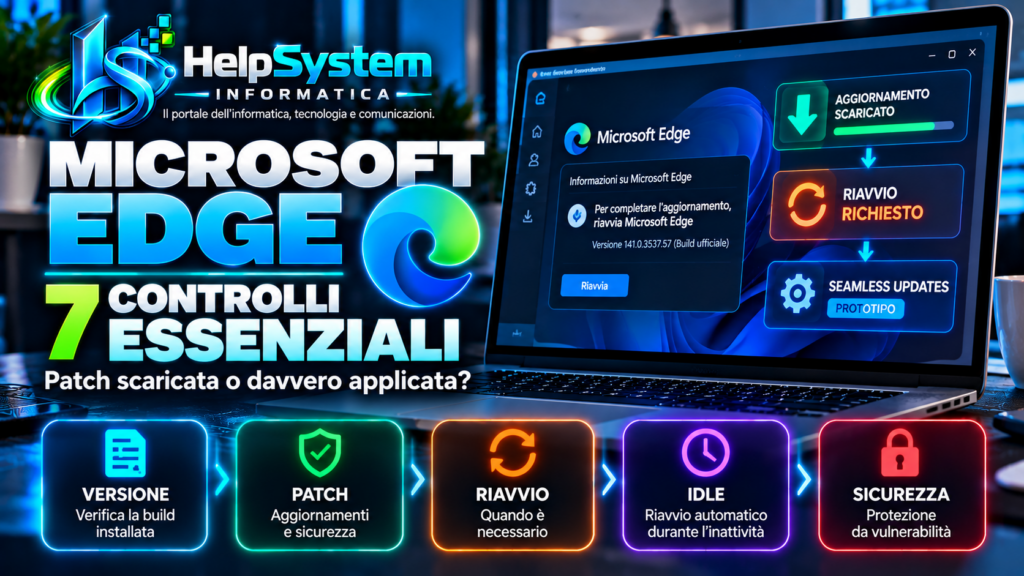
Microsoft sperimenta aggiornamenti Edge senza riavvio, ma la tecnologia è ancora un prototipo. Vediamo come verificare se una patch è davvero applicata, come funziona il riavvio durante l’inattività e quali rischi esistono per i contenuti non salvati.
Microsoft sta sperimentando un modo radicalmente diverso di aggiornare Microsoft Edge: installare una nuova versione del browser senza chiedere all’utente di chiudere e riaprire le finestre, mantenendo aperte perfino le schede e il lavoro in corso.
La tecnologia esiste già sotto forma di prototipo funzionante, ma non è ancora una funzione disponibile nel browser.
La distinzione è fondamentale.
Il 15 ottobre 2026 Microsoft ha mostrato il progetto Seamless Updates, nel quale Edge trasferisce browser, processi di supporto e schede aperte alla nuova versione mentre l’utente continua a lavorare. Microsoft precisa però che la tecnologia è ancora nelle prime fasi di sviluppo, non fa parte del codice di produzione di Edge e non è attualmente integrata in Chromium.
C’è invece un’altra funzione che possiamo già utilizzare: Restart to update on idle, cioè il riavvio automatico del browser quando il computer rimane inattivo. Edge applica così un aggiornamento già disponibile e tenta di ripristinare successivamente le schede aperte.
Dietro queste novità esiste però un problema molto più comune e meno evidente.
Possiamo avere un aggiornamento già scaricato sul computer e, contemporaneamente, continuare a utilizzare la vecchia versione di Edge perché il browser non è stato ancora riavviato.
Per chi lascia il browser aperto per giorni, magari con decine di schede, Web app, moduli e documenti in lavorazione, questa differenza può diventare importante soprattutto quando l’aggiornamento corregge vulnerabilità di sicurezza.
Vediamo quindi 7 controlli pratici per capire se Microsoft Edge è realmente aggiornato, quando è necessario riavviarlo e cosa cambierà se il prototipo mostrato da Microsoft arriverà un giorno nella versione pubblica.
Indice dei contenuti
Perché scaricare un aggiornamento non significa averlo già applicato
Prima dei controlli pratici bisogna chiarire il meccanismo fondamentale.
Microsoft Edge può scaricare automaticamente un aggiornamento mentre continuiamo a utilizzare il browser.
Questo, però, non significa necessariamente che il codice della nuova versione sia già quello utilizzato dai processi attualmente in esecuzione.
Microsoft distingue infatti chiaramente diversi stati nella pagina di aggiornamento del browser.
Aprendo:
edge://settings/help
possiamo incontrare, tra gli altri, tre scenari:
Microsoft Edge è aggiornato
Non è richiesta alcuna azione.
È disponibile un aggiornamento
Edge deve ancora scaricarlo e installarlo.
Per completare l’aggiornamento, riavvia Microsoft Edge
L’aggiornamento è già stato scaricato, ma il browser deve essere riavviato perché venga effettivamente applicato.
È proprio quest’ultimo stato a essere spesso sottovalutato.
L’utente vede che Edge ha ricevuto automaticamente l’aggiornamento e può pensare che il lavoro sia concluso. In realtà, fino al riavvio, la nuova versione può non essere ancora quella effettivamente utilizzata dalla sessione corrente.
Microsoft definisce il tempo che intercorre fra la disponibilità di una correzione e la sua effettiva applicazione patch gap. Nel caso dei browser, il riavvio rappresenta una delle cause che può allungare questo intervallo: chi tiene Edge aperto continuamente può rinviare involontariamente l’attivazione di una patch già disponibile.
Non è quindi sufficiente chiedersi:
«Edge scarica automaticamente gli aggiornamenti?»
La domanda corretta è:
«La versione aggiornata è già quella che sto realmente eseguendo?»
1. Controlla la versione di Microsoft Edge da edge://settings/help
Il controllo più semplice richiede pochi secondi.
Apri Microsoft Edge e digita nella barra degli indirizzi:
edge://settings/help
In alternativa puoi seguire:
Menu ⋯ → Guida e feedback → Informazioni su Microsoft Edge
La pagina mostra la versione installata e controlla automaticamente lo stato degli aggiornamenti. Microsoft utilizza proprio questa schermata come punto di riferimento per verificare se Edge è aggiornato o se è necessaria un’azione.
Per confrontare la build installata con quelle effettivamente distribuite da Microsoft, puoi consultare le note di rilascio ufficiali del canale Stable di Microsoft Edge.
Qui non dobbiamo limitarci a leggere il numero di versione.
Bisogna osservare anche il messaggio mostrato sotto di esso.
Se compare:
Microsoft Edge è aggiornato
la versione attiva non richiede in quel momento ulteriori operazioni.
Se invece compare una richiesta di download, Edge ha individuato una versione più recente ma non ha ancora completato il processo.
La situazione più interessante è:
Riavvia Microsoft Edge per completare l’aggiornamento
In questo caso il pacchetto necessario è già presente, ma il passaggio alla nuova versione richiede ancora la chiusura e il rilancio del browser.
Quindi due computer possono avere entrambi scaricato lo stesso aggiornamento, ma trovarsi in uno stato di sicurezza differente se soltanto uno dei due ha già completato il riavvio.
2. Non confondere aggiornamenti automatici e applicazione automatica
Microsoft Edge viene normalmente aggiornato automaticamente.
Questa frase, però, può generare un equivoco.
“Automatico” può descrivere il rilevamento e il download dell’aggiornamento senza significare necessariamente che il browser possa sostituire completamente la versione in esecuzione senza alcun riavvio.
Microsoft stessa spiega nella propria documentazione che Edge, per impostazione predefinita, applica normalmente l’aggiornamento quando il browser viene riavviato. Se l’aggiornamento è stato già scaricato, la pagina Informazioni richiede infatti esplicitamente un rilancio per completarlo.
Questo meccanismo diventa particolarmente rilevante per chi utilizza il browser come una vera postazione di lavoro.
Oggi molte attività non avvengono più in programmi tradizionali installati sul computer.
Nel browser possiamo avere contemporaneamente:
- posta elettronica;
- gestionali Web;
- pannelli amministrativi;
- documenti collaborativi;
- CMS;
- servizi cloud;
- applicazioni aziendali;
- ticketing;
- strumenti di sviluppo;
- decine di pagine utilizzate come riferimento.
La conseguenza è prevedibile.
Una persona può avviare Edge il lunedì mattina e non chiuderlo realmente per diversi giorni.
Il computer può essere sospeso durante la notte, le finestre possono essere minimizzate e le schede possono rimanere aperte.
L’aggiornamento viene scaricato, ma il riavvio viene rimandato.
È esattamente il problema che Microsoft sta cercando di ridurre con le nuove modalità di aggiornamento.
3. Se compare “Riavvia”, la patch non va considerata già applicata
Questo è probabilmente il controllo più importante dell’intero articolo.
Quando edge://settings/help indica che occorre riavviare Microsoft Edge per completare l’aggiornamento, non bisogna considerare concluso il processo soltanto perché il file è già stato scaricato.
La documentazione Microsoft è esplicita: quando viene mostrato questo stato, l’aggiornamento è stato scaricato e il riavvio è ciò che serve per applicarlo.
In pratica abbiamo due momenti distinti:
1. aggiornamento disponibile e scaricato;
2. nuova versione effettivamente attivata.
Il riavvio separa oggi queste due fasi.
Da un punto di vista della sicurezza la differenza non è puramente formale.
Se una release corregge una vulnerabilità presente nel codice in esecuzione, avere il pacchetto memorizzato sul disco non modifica il comportamento del processo già avviato.
Serve il passaggio alla versione corretta.
È anche per questo che Microsoft parla di riduzione del patch gap: il problema non consiste soltanto nel pubblicare velocemente una patch, ma nel fare in modo che quella correzione arrivi effettivamente nei processi utilizzati dagli utenti.
La stessa logica vale, con meccanismi differenti, per molti altri software.
Avere un aggiornamento disponibile non significa averlo installato.
Averlo scaricato non significa necessariamente aver completato la transizione.
E vedere il browser perfettamente funzionante non permette di stabilire da solo se il processo in esecuzione utilizzi già la build aggiornata.
4. Restart to update on idle può effettuare il riavvio al posto tuo
Per ridurre questo problema Microsoft ha introdotto Restart to update on idle.
La funzione è già disponibile e può essere attivata dall’utente.
Apri:
edge://settings/help
e cerca l’opzione:
Restart to update on idle
Nelle versioni precedenti a Edge 156 può ancora essere visualizzata con il vecchio nome Instant update. La funzione è disattivata per impostazione predefinita e deve essere attivata esplicitamente.
Il comportamento è diverso dal prototipo Seamless Updates.
Microsoft Edge si riavvia davvero.
La differenza è che prova a farlo mentre non stai utilizzando il computer.
Microsoft descrive una procedura precisa.
Se il dispositivo rimane inattivo per almeno 15 minuti e non esistono wake lock di Edge che impediscano l’operazione, il browser mostra una notifica relativa al riavvio imminente.
Da quel momento parte un conto alla rovescia di 5 minuti.
Se l’inattività continua e non intervengono condizioni che impediscono il riavvio, Edge si riavvia e applica l’aggiornamento.
Servono quindi almeno 20 minuti di inattività complessiva prima che l’operazione avvenga.
Dopo il riavvio, Edge tenta di ripristinare automaticamente le schede aperte.
Se il browser era minimizzato, rimane minimizzato anche dopo l’aggiornamento e ripristina le schede. Se invece Edge non era in esecuzione, Microsoft indica che l’aggiornamento viene applicato alla successiva apertura del browser.
Per chi tende a lasciare il browser permanentemente aperto può quindi essere una funzione molto utile.
Ma non è un aggiornamento completamente “senza interruzioni”.
Il browser viene ancora riavviato.
5. Attenzione: le schede possono tornare, i dati non salvati no
Qui si trova il limite più importante di Restart to update on idle.
Microsoft Edge può ripristinare le schede.
Questo non equivale a garantire il ripristino di tutto ciò che contenevano.
Microsoft avverte espressamente che il riavvio automatico può comportare perdita di lavoro non salvato, indicando come esempi documenti non salvati e moduli incompleti.
Immaginiamo di avere aperta una pagina con un modulo molto lungo.
Il browser può essere perfettamente in grado di ricordare che quella scheda era aperta e riaprirne l’URL dopo il riavvio.
Ma questo non significa necessariamente che tutti i dati digitati in campi gestiti dalla pagina siano stati salvati dal sito.
La stessa differenza vale per una Web application.
Le applicazioni moderne spesso implementano salvataggi automatici periodici, ma non esiste una garanzia universale valida per qualsiasi sito o applicazione.
Da qui una regola pratica:
ripristinare una scheda e ripristinare lo stato completo dell’applicazione sono due cose diverse.
Prima di attivare il riavvio automatico durante l’inattività bisogna quindi considerare il tipo di lavoro che si svolge normalmente nel browser.
Per un utilizzo composto prevalentemente da navigazione, posta elettronica e servizi con autosave affidabile, il rischio può essere molto contenuto.
Per chi compila frequentemente moduli Web lunghi, utilizza vecchi gestionali oppure lavora con applicazioni che non salvano automaticamente lo stato, è preferibile valutare con maggiore attenzione.
Microsoft stessa mantiene per questo la funzione opt-in, cioè non attiva per impostazione predefinita.
C’è inoltre un’altra limitazione:
Restart to update on idle non funziona durante la navigazione InPrivate.
6. Se Microsoft Edge non si riavvia durante l’inattività, controlla i wake lock
Il browser non deve interpretare ogni assenza dalla tastiera come autorizzazione a interrompere qualsiasi attività.
Potresti avere una scheda che sta riproducendo un video.
Potrebbe esserci dell’audio.
Una Web application potrebbe avere un’attività che impedisce al sistema di considerare la sessione realmente inattiva.
Per questo Edge considera anche i cosiddetti wake lock.
Microsoft mette a disposizione una pagina interna utile per verificarli:
edge://discards/
Nella colonna Can Sleep? è possibile controllare, per esempio, se una scheda sta riproducendo audio o video e quindi non può entrare normalmente nello stato di sospensione.
Su Windows è inoltre possibile aprire un prompt dei comandi con privilegi elevati ed eseguire:
powercfg /requestsSu macOS il comando indicato da Microsoft è:
pmset -g assertionsQuesti strumenti mostrano le richieste che stanno mantenendo attivo il sistema. Microsoft precisa però un dettaglio importante: i wake lock non provenienti da Edge non impediscono di per sé l’aggiornamento automatico del browser tramite questa funzione.
Questa verifica diventa utile quando Restart to update on idle è stato attivato ma il browser continua apparentemente a non completare gli aggiornamenti durante le pause.
Prima di concludere che la funzione non funziona conviene quindi verificare:
- che esista realmente un aggiornamento in sospeso;
- che l’opzione sia attivata;
- che Edge sia rimasto inattivo abbastanza a lungo;
- che non siano presenti wake lock del browser incompatibili con il riavvio.
7. Il prototipo senza riavvio è interessante, ma oggi non puoi attivarlo
Arriviamo alla novità presentata il 15 ottobre.
Microsoft la chiama Seamless Updates.
L’obiettivo è eliminare proprio il passaggio che oggi crea il patch gap.
Nel prototipo dimostrato dall’azienda, Edge può passare alla nuova versione mentre il lavoro rimane aperto.
Microsoft descrive il trasferimento alla nuova versione del browser, dei processi collegati e delle schede aperte, mantenendo contemporaneamente il contenuto sul quale l’utente sta lavorando. Nell’esempio mostrato viene utilizzato un modulo lungo: l’aggiornamento viene avviato senza obbligare l’utente ad abbandonarlo e il lavoro rimane disponibile durante la transizione.
È una differenza sostanziale rispetto a Restart to update on idle.
| Funzione | Riavvio | Disponibile oggi | Stato |
|---|---|---|---|
| Aggiornamento tradizionale | Sì | Sì | Produzione |
| Restart to update on idle | Sì, durante l’inattività | Sì, opt-in | Disponibile/preview |
| Seamless Updates | Obiettivo: nessun riavvio percepibile | No | Prototipo |
Il punto fondamentale è l’ultima riga.
Microsoft dichiara esplicitamente che Seamless Updates è stato mostrato presto nel processo di sviluppo.
Non è presente nel codice di produzione.
Non fa parte di Chromium.
E Microsoft non ha annunciato nel post del 15 ottobre una data nella quale la tecnologia sarà distribuita agli utenti.
Quindi oggi non esiste:
- un interruttore da attivare;
- una flag nascosta da abilitare;
- un aggiornamento Edge che consenta di utilizzarla;
- una data pubblica certa di rilascio.
Presentarla come una nuova funzione già arrivata in Edge sarebbe pertanto sbagliato.
È un prototipo tecnico funzionante che mostra la direzione sulla quale Microsoft sta lavorando.
Chi vuole invece provare in anticipo le funzionalità che Microsoft sta realmente distribuendo nei rami di sviluppo di Edge può utilizzare i canali ufficiali Microsoft Edge Insider, disponibili nelle versioni Beta, Dev e Canary.
Perché aggiornare un browser in esecuzione è tecnicamente difficile
A prima vista potrebbe sembrare strano.
Perché un programma non può semplicemente cambiare versione mentre è aperto?
Un browser moderno non è un singolo processo che visualizza pagine Web.
Microsoft ricorda che durante un aggiornamento devono essere coordinati diversi processi collegati e che tutti devono essere trasferiti in maniera sicura e affidabile alla nuova versione preservando ciò che l’utente sta facendo.
Questo è particolarmente delicato per un browser.
Una normale sessione può contenere contemporaneamente:
- il processo principale del browser;
- renderer delle pagine;
- estensioni;
- processi GPU;
- servizi;
- connessioni;
- contenuti dinamici;
- applicazioni Web;
- stato delle schede.
Il prototipo deve quindi risolvere un problema differente dal semplice download di nuovi file.
Deve permettere ai componenti della nuova versione di sostituire quelli precedenti senza far perdere il contesto di lavoro visibile all’utente.
Microsoft non ha pubblicato nel post abbastanza dettagli da consentire di descrivere con precisione tutti i meccanismi interni del prototipo.
Per questo non sarebbe corretto definirlo, per esempio, “hot patching” del browser senza ulteriori specificazioni tecniche.
Ciò che Microsoft afferma è più circoscritto: il prototipo permette al browser, ai processi di supporto e alle schede aperte di effettuare la transizione alla nuova versione mantenendo il lavoro aperto.
Il resto richiederà documentazione tecnica ulteriore prima di poter essere descritto con precisione.
Perché qualche ora di ritardo può contare per una patch di sicurezza
Il problema dei riavvii non riguarda soltanto il comfort.
Microsoft collega esplicitamente il progetto alla sicurezza.
Quando viene pubblicata una correzione, esiste inevitabilmente una distanza temporale fra:
patch disponibile
e
patch realmente applicata sul dispositivo.
È il già citato patch gap.
Più questa finestra si allunga, più a lungo il dispositivo continua a utilizzare il codice precedente.
Per verificare se una vulnerabilità nota viene già sfruttata attivamente, puoi controllare anche il catalogo Known Exploited Vulnerabilities della CISA, che raccoglie le vulnerabilità per le quali esistono evidenze di sfruttamento reale.
Nel browser il fenomeno può essere particolarmente frequente perché molte persone non percepiscono la necessità di chiuderlo.
Un sistema operativo viene riavviato più facilmente dopo un aggiornamento evidente.
Un browser, invece, può restare in esecuzione per giorni.
Per questo Microsoft sta affrontando il problema da due direzioni:
oggi: spostare automaticamente il riavvio in un periodo di inattività;
in futuro: tentare di eliminare completamente la necessità percepita del riavvio attraverso Seamless Updates.
Questa distinzione è molto più importante della semplice comodità.
Il risultato ricercato è ridurre il tempo nel quale una correzione già pubblicata non è ancora quella realmente utilizzata.
Microsoft Edge e Windows non sono la stessa cosa: controlla entrambi
Un altro errore frequente consiste nel considerare l’aggiornamento di Windows e quello di Microsoft Edge come un’unica cosa.
Sono controlli distinti.
Windows Update deve essere verificato per mantenere aggiornato il sistema operativo.
Edge dispone invece delle proprie procedure di aggiornamento e della propria schermata:
edge://settings/help
Microsoft documenta che, a seconda della configurazione, Edge può ricevere aggiornamenti tramite i propri meccanismi automatici o attraverso Windows Update, ma il controllo della versione effettivamente utilizzata dal browser rimane disponibile nella pagina Informazioni di Edge.
Quindi un messaggio di Windows Update che indica:
Sei aggiornato
non sostituisce automaticamente la verifica della versione del browser.
Allo stesso modo, Edge aggiornato non certifica che Windows abbia installato tutte le patch del sistema operativo.
Su Helpsystem Informatica abbiamo già affrontato il tema della differenza fra versione installata, aggiornamenti disponibili e ciclo di supporto nella guida dedicata a Windows 11. Chi utilizza Windows può approfondire anche con Windows 11 26H2 ufficiale: 7 vantaggi da conoscere.
Il principio generale è identico:
“aggiornato” ha senso soltanto se sappiamo quale componente stiamo verificando e quale stato stiamo leggendo.
Aggiornare il browser è una misura di sicurezza, ma non sostituisce il comportamento dell’utente
Un browser aggiornato elimina vulnerabilità che sono state corrette nella nuova versione.
Non può però impedire qualsiasi forma di attacco.
Phishing, ingegneria sociale, falsi avvisi di sicurezza e siti costruiti per convincere l’utente a eseguire azioni pericolose possono funzionare anche contro un browser perfettamente aggiornato.
La differenza è importante.
Gli aggiornamenti riducono la superficie esposta alle vulnerabilità note corrette dal produttore.
Non possono sapere se sei sul punto di telefonare volontariamente a un falso supporto tecnico oppure incollare un comando ricevuto da una pagina ingannevole.
Per questo sicurezza tecnica e consapevolezza devono rimanere complementari.
Un esempio pratico è quello analizzato nel nostro approfondimento sul falso blocco del computer attraverso pagine Web e falsi servizi di assistenza: mantenere il browser aggiornato è una precauzione importante, ma riconoscere il meccanismo dell’inganno rimane indispensabile.
Cosa cambia sui PC aziendali
In un ambiente gestito la questione assume un’altra dimensione.
Non bisogna controllare soltanto un singolo browser.
Un amministratore deve sapere quanti dispositivi stanno utilizzando una versione che richiede un aggiornamento, quali patch contengono correzioni rilevanti e quanto tempo trascorre prima che gli utenti completino il riavvio.
Microsoft Edge dispone già di policy dedicate.
La policy RelaunchNotification può segnalare agli utenti che un riavvio è consigliato oppure obbligatorio per applicare un aggiornamento pendente.
Quando viene configurato il riavvio obbligatorio, Microsoft indica come periodo predefinito sette giorni, modificabile attraverso RelaunchNotificationPeriod. Al termine del periodo il browser può essere riavviato automaticamente e la sessione dell’utente viene ripristinata.
Edge for Business dispone inoltre dei Security Update Alerts all’interno dell’Edge management service.
Gli amministratori possono impostare una soglia minima di severità, ricevere notifiche relative alle release contenenti correzioni di sicurezza e identificare quelle che intervengono su vulnerabilità zero-day.
Dal Monitoring dashboard possono inoltre controllare le versioni disponibili e i dispositivi Windows gestiti che potrebbero richiedere l’aggiornamento. Microsoft indica che questi alert sono attualmente disponibili senza licenze aggiuntive per i dispositivi Windows gestiti.
Qui il problema del patch gap diventa misurabile.
Non interessa più sapere soltanto se Microsoft abbia pubblicato la correzione.
Interessa sapere quanti endpoint l’abbiano effettivamente applicata.
Devo attivare Restart to update on idle?
Per un utente domestico la decisione dipende soprattutto da come utilizza il browser.
Può essere utile se:
- Edge rimane normalmente aperto per molti giorni;
- tendi a rimandare i riavvii;
- utilizzi prevalentemente servizi che salvano automaticamente il lavoro;
- vuoi ridurre il tempo fra download e applicazione delle patch;
- preferisci che l’aggiornamento avvenga durante una pausa.
Valutalo con attenzione se:
- lavori frequentemente su moduli non salvati;
- utilizzi applicazioni Web datate;
- lasci compilazioni o attività aperte senza autosave;
- non vuoi che Edge possa riavviarsi autonomamente durante una tua assenza.
L’aspetto importante è non confondere la funzione con Seamless Updates.
Restart to update on idle chiude e riavvia realmente Edge.
Prova soltanto a scegliere un momento nel quale l’interruzione abbia meno probabilità di disturbarti.
Le schede vengono ripristinate, ma Microsoft non garantisce il recupero di qualsiasi contenuto non salvato.
Procedura pratica: verifica Microsoft Edge in meno di un minuto
Se vuoi semplicemente sapere se in questo momento il tuo browser è realmente aggiornato, non serve fare altro.
1. Apri:
edge://settings/help
2. Guarda il messaggio mostrato accanto alla versione.
Se Edge dichiara di essere aggiornato, non devi fare altro.
Se propone un aggiornamento, completane il download.
Se chiede di riavviare, il nuovo aggiornamento è già stato scaricato ma deve ancora essere applicato attraverso il rilancio del browser.
3. Dopo il riavvio torna sulla stessa pagina.
Verifica nuovamente il numero della versione e che il browser dichiari di essere aggiornato.
4. Se lasci Edge aperto per giorni, valuta l’attivazione di Restart to update on idle.
5. Prima di attivarla, considera se lavori spesso con contenuti Web non salvati.
Questa verifica è molto più affidabile del semplice presupposto:
«Gli aggiornamenti sono automatici, quindi sarà già tutto installato.»
Cosa cambierebbe davvero se Seamless Updates arrivasse nella versione stabile
Se Microsoft riuscisse a trasformare l’attuale prototipo in una funzione affidabile e distribuibile, cambierebbe soprattutto un elemento:
il riavvio smetterebbe di essere il confine fra versione scaricata e versione applicata percepito dall’utente.
Nel modello mostrato da Microsoft, l’obiettivo è applicare la nuova versione in background e spostare il browser in esecuzione verso di essa senza costringere l’utente a interrompere l’attività.
Il vantaggio potenziale sarebbe duplice.
Da un lato diminuirebbe la frizione: niente finestre da chiudere volontariamente, niente scelta fra terminare il lavoro e rimandare l’aggiornamento.
Dall’altro potrebbe ridursi il patch gap: le nuove correzioni potrebbero diventare operative pochi minuti dopo la loro disponibilità anziché rimanere in attesa di un rilancio.
Microsoft dichiara proprio questo come obiettivo del prototipo.
Ma finché la tecnologia rimane fuori dal codice di produzione, non dobbiamo trattare il risultato come acquisito.
Dovranno essere affrontati affidabilità, compatibilità, gestione dello stato delle pagine, estensioni, processi collegati e numerosi altri casi reali.
La dimostrazione del 15 ottobre prova che Microsoft sta lavorando concretamente sul problema.
Non dimostra ancora quando e in quale forma la soluzione arriverà agli utenti.
Il punto da ricordare oggi
La novità più spettacolare è il browser che potrebbe aggiornarsi senza riavvio.
La novità più utile, oggi, è però molto più semplice.
Apri:
edge://settings/help
e controlla cosa dice realmente Microsoft Edge.
Se compare una richiesta di riavvio, l’aggiornamento è stato scaricato ma il processo non è ancora concluso.
Se vuoi ridurre questo intervallo puoi utilizzare Restart to update on idle, sapendo però che il browser viene realmente riavviato e che eventuali contenuti Web non salvati possono essere persi.
Se invece hai letto che Microsoft Edge può già aggiornarsi senza riavvio, la risposta al 17 ottobre 2026 è:
no, non ancora.
Microsoft ha mostrato un prototipo funzionante di Seamless Updates, ma specifica che non è codice di produzione e non fa parte attualmente di Chromium.
La direzione è interessante perché affronta un problema concreto della sicurezza moderna: una patch protegge realmente soltanto quando viene applicata.
Per ora il controllo più efficace rimane anche il più semplice: verificare la versione, completare i riavvii pendenti e non lasciare per giorni un aggiornamento in attesa soltanto perché il browser continua apparentemente a funzionare normalmente.

